
Exel
Сви чланци од danijela mitic
Безбедност код рачунара
Вируси
Вирус (енг. Virus; синоними: Computer virus, Malicious program, Classic virus) – је програм или програмски код који се сам умножава у другим датотекама с којима долази у контакт. Може се налазити и заразити било који програм, сектор за подизање рачунара или документ који подржава макронаредбе, тако да промени садржај те датотеке и у њу копира свој код.
Ова једноставна дефиниција дозвољава да се они даље класификују на различите начине. Тако можемо говорити о вирусима бут сектора, фајл вирусима,макровирусима, итд. у случају поделе према објектима у рачунару који могу да буду инфицирани.
Друга подела вируса је према техникама које се користе да се инфицира домаћин. Тако можемо говорити о „вирусима са индиректоном акцијом на фајлове“ ( ‘Indirect action file viruses’) или о „вирусима са директном акцијом на фајлове“ (‘direct action file viruses’ ). У првом случају вирус се смешта у радну меморију и инфицира фајлове којима се приступа у раду. Вируси директне акције не смештају се у радну меморију већ се акивирају када је покренут инфициран програм и тада инфицирају активне програме после чега „спавају“ све док се инфицирани програм не покрене.
Други начини класификације су на бази начина инфицирања који користе. Тако имамо вирусе који додају свој код на крај инфицираног фајла, други додају свој код на почетак инфицираног фајла оштећујући изворни фајл а треће врсте не додају код код домаћина (пример линк вируса).
Постоје и стелт (невидљиви) вируси који манипулишу оперативним системом тако да остану непримећени или полиморфни вируси који се кодирају тако да буде тешка њихова детекција и елиминација.
Ова једноставна дефиниција дозвољава да се они даље класификују на различите начине. Тако можемо говорити о вирусима бут сектора, фајл вирусима,макровирусима, итд. у случају поделе према објектима у рачунару који могу да буду инфицирани.
Друга подела вируса је према техникама које се користе да се инфицира домаћин. Тако можемо говорити о „вирусима са индиректоном акцијом на фајлове“ ( ‘Indirect action file viruses’) или о „вирусима са директном акцијом на фајлове“ (‘direct action file viruses’ ). У првом случају вирус се смешта у радну меморију и инфицира фајлове којима се приступа у раду. Вируси директне акције не смештају се у радну меморију већ се акивирају када је покренут инфициран програм и тада инфицирају активне програме после чега „спавају“ све док се инфицирани програм не покрене.
Други начини класификације су на бази начина инфицирања који користе. Тако имамо вирусе који додају свој код на крај инфицираног фајла, други додају свој код на почетак инфицираног фајла оштећујући изворни фајл а треће врсте не додају код код домаћина (пример линк вируса).
Постоје и стелт (невидљиви) вируси који манипулишу оперативним системом тако да остану непримећени или полиморфни вируси који се кодирају тако да буде тешка њихова детекција и елиминација.
Додатне информације могу да се нађу на адреси.
Пет најчешћих симптома инфекције рачунара вирусима су (према чланку):
- Успорен рад компјутера: ово укључује успорено подизање и гашење система, споро отварање програма и успорено сурфовање интернетом.
- Проблеми са програмима: ово подразумева потешкоће са отварањем и затварањем апликација што за последицу има смањење брзине и перформанси компјутера.
- Проблеми са интернет везом: проблеми са конектовањем или претраживањем интернета, отежан приступ емаил-у, wеб сајтовима и другим сервисима су прилично поуздан знак да је компјутер заражен вирусом.
- Поруке о грешци (Error Message): учестале поруке о грешци које се појављују у виду системских поп-уп прозора као што су “Unable to Read Hardware”, “Cannot Launch Application” такође указују на инфекцију компјутера.
- “Пуцање” система: компјутер који је инфициран вирусом често се рестартује током сесије што резултира губитком података и смањењем продуктивности.
Митови и заблуде о вирусима
Мит број 1: Firewall штити ваш рачунар од вируса
Управо тако. Firewall може заштити ваш рачунар једино од црва (worm), али не и од осталих врста штетних програма. То наравно не значи да треба да се одрекнете заштите коју вашем компјутеру пружа firewall, нарочито ако нпр. користите hot spot у неком кафићу.
Мит број 2: Вируси могу физички оштетити ваш хардвер
Софтвер свакако, BIOS такође може бити инфициран, али да ће ваш рачунар експлодирати услед инфекције вирусом – то је једино могуће у холивудској продукцији.
Мит број 3: Учестала обавештења о грешкама, мора бити да је заражен вирусом
Узроци ове појаве могу бити различити, она не значи нужно инфекцију вирусом. Због тога, пре него поставите дијагнозу, скенирајте свој рачунар антивирусним софтвером.
Мит број 4: Реинсталација Windows-a и backup решавају проблем инфекције
Реинсталирали сте Windows-a, копирали податке које сте преходно “спасили” прављењем backup-а и… Ваш компјутер је поново заражен?! Наравно, заборавили сте да вирус може бити сакривен међу подацима које сте сачували.
Мит број 5: Blue Screen of Death значи да је рачунар заражен вирусом
Понекад ово може бити тачна претпоставка, али у већини случајева није. Посумњајте најпре на драјвере или хардвер.
Шта хакери не би волели да знате
(адаптиран текст са линка)
У тексту пред вама налазе се конкретна упутства online издања магазина PC World како да се заштитите од најчешћих претњи на интернету. Лоши момци рачунају на незнање корисника и да се они питају, најбоље би било да овај текст уопште не прочитате.
- Избегавајте скриптове – JavaScript је веома популаран, чини веб привлачнијим оку сурфера, али најбоље би било да га се клоните. КорисницимаФајерфокс-а препоручује се бесплатни plugin NoScript, који омогућава или онемогућава одређеним web сајтовима покретање JavaScript-а. Можете направити „белу листу“ сајтова којима верујете, а за остале ће важити забрана script-а. Онемогућавање ЈаваСцрипт-а могуће је и у Гугл Chrome. И обавезно, онемогућите JavaScript у Adoub Reader (Edit –> Preferences –> JavaScript –> uncheck Enable Acrobat JavaScript).
- Држите се даље од лажних антивирусних програма (више о њима на адреси) – Pop-up прозор са упозорењем да вам је систем наводно заражен затворите притиском на тастере Алт-F4 или из Task Manager-а притиском на тастере Ctrl-Alt-Delete.
- Не ослањајте се на Мајкрософт Ofis и Adoub Reader – С обзиром да су најпопуларнији, ови програми су и најчешћа мета напада, па савет гласи – заборавите их. За PDF фајлове корисите алтернативне програме као што су Foxit Reader или PDF Студио, а MS Ofis можете заменити OpenOffice -ом.
- Користите бесплатне сервисе за проверу докумената – Ако не бисте да следите претходни савет, документ који желите да отворите можете проверити слањем у виду attachment-а на своју Gmail адресу и Гугл-ови филтери ће проверити да ли је документ безбедан. Потом га отворите у Гугл Docs. Алтернатива овоме су бесплатни online вирус скенери. (Наша препорука је Kaspersky free online вирус scan)
- Шифре – Користите различите шифре за различите налоге, како хаковање једног од ваших налога не би значило да су вам угрожени и остали налози. Наравно да не можете све да упамтите, али то могу алатке за шифре (password managment tools).
Заштита од вируса
Инсталација и редовно ажурирање (update) неког квалитетног антивируса (нпр. Avast Free, Avira или AVG)
Корисни линкови
Интернет
Интернет је светски систем умрежених рачунарских мрежа који је трансформисао начин на који функционишу комуникациони системи.
Појам интернет значи мрежа унутар мреже, или интерна конекција између више рачунара. Структурно постоје мале мреже које се међусобно везују, и тиме чине ову структуру. Интернет се све више назива глобалном мрежом информација (велика интернационална-глобална база података). Број рачунара на интернету се тренутно процењује на око 2.000.000.000. Количина информација коју ти сервери поседују је огромна, и тешко је проценити и приказати реално колика је она заиста.

Почеци интернета се вежу за стварање АРПАНЕТ-а, 1969. године, мреже рачунара под контролом Министарства одбране САД. Данас, интернет повезује милијарде рачунара широм света на један нехијерархијски начин. Интернет је производ споја медија, рачунара и телекомуникација. Међутим, интернет није само производ технолошког напретка, него такође друштвених и политичких процеса, укључујући научну заједницу, политику и војску. Од својих корјена као једно неиндустријско и непословно окружење везано за научну заједницу, интернет се врло брзо проширио на свет трговине и пословања. Ипак, било је потребно скоро 30 година да се интернет наметне као технолошка иновација која константно трансформише друштво и економију.
Копирање и премештање објеката
Датотека (фајл) је именовани, структурирани скуп података садржајно везаних, смештених на медију за меморисање. Подаци меморисани у датотекама се чувају и након престанка рада одређеног програма коме припадају и називају се перзистентни подаци (енгл. persistance – одржано, постојано).
KОПИРАЊЕ подразумева да желимо датотеку у целости преписати на друго место, односно у другу фасциклу (фолдер, мапу). Наравно, под истим именом не може се копирати на исто место (исту фасциклу-фолдер).
Обавља се у неколико фаза:
- Селектујете фајл који желите копирати
- Издате команду Copy. Ову команду можете пронаћи у менију Edit, или је активирати из палете алатки кликом на икону Copy.
- Позиционирате се на локацију где желите да сместите копију фајла.
- Издате команду Paste. Ову команду можете пронаћи у менију Edit, или је активирати из палете алатки кликом на икону Paste.
Ова команда врши копирање (пребацивање) са оригиналне локација (source) на циљану локацију (destination), али на оригиналној локацији је задржана датотека коју смо копирали, она се налази и у циљаној фасцикли и у оригиналној фасцикли.
Датотеке се трајно чувају на дисковима. Команда Copy смешта датотеку у привремену меморију (Clipboard), која се налази унутар електронске меморије RAM меморије рачунара. Команда Paste пребацује датотеку из РАМ-а на хард диск.
Премештање /копирање фајлова
Уместо копирања често имате потребу да фајл пребаците са једне локације на другу.
Операција премештања (Movе) се разликује од копирања по томе што се датотека са изворне локације пребацује на циљну локацију.
Процедура је слична оној код копирања, само се уместо Copy користи Cut
- Селектујете фајл који желите ископирати
- Издате команду Copy. Ову команду можете пронаћи у менију Edit, или је активирати из палете алатки кликом на икону Cut
- Позиционирате се на локацију где желите да сместите фајл.
- Издате команду Paste. Ову команду можете пронаћи у менију Edit, или је активирати из палете алатки кликом на икону Paste.
Ова команда врши копирање (пребацивање) са оригиналне локација (source) на циљну локацију (destination) података, али на оригиналној локацији нема више датотеке коју смо копирали, она се налази само у циљном фасциклу.
Брисање фајлова
Операција брисања (Delete) се разликује од премештања и копирања по томе што се датотека одстрањује (брише) са изворне локације.
Процедура је слична оној код копирања, само се умјесто Copy користи Delete
- Селектујете фајл који желите ископирати
- Издате команду Delete. Ову команду можете пронаћи у менију Edit, или је активирати из палете алатки кликом на икону Delete
Преименовање фајлова
Уколико имате потребу да неком фајлу промените име то ћете учинити на следећи начин:
- Активирате Еxплорер
- Пронађете и селектујете фајл коме желите променити име
- Издате команду Rename: промени име. Ову команду можете пронаћи у менију Филе.
Евентуално можете потражити икону са истим именом (углавном није дио стандардног сета палете алатки). Након тога ће прозор који садржи старо име постати активан и омогућити да укуцате (прекуцате преко старог) ново име. За позиционирање можете користити миша или стрелице. Са BackSpace и Delete тастерима вршите брисање непотребних карактера.
И при изменама имена треба водити рачуна о конвенцијама за давање имена.
Уобичајени начин копирања и премештања датотека и директоријума метода је превлачења и испуштања, односно одабир више датотека и њихово превлачење на друго место. Датотеку, на пример, можете повући у корпу за отпатке да бисте је избрисали или у директоријум да бисте је копирали или преместили на то место.
Уместо избора команди Cut, Copy и Paste из Edit менија можете да користите тастатуру и комбинујете тастере.
На тај начин можете задати команде и то:
Ctrl + C = Copy
Ctr + V = Paste
Проналажење датотека
Виндовс експлорер (Windows Explorer) je фајл менаџер програм који је део издања оперативног система Микрософт Виндовс (Microsft Windows) који се први пут појавио у оперативном систему Виндовс 95 па надаље. Он пружа графички кориснички интерфејс за приступ систему фајлова (датотечном систему). Уз помоћ Виндовс експлорера могуће је, поред осталог, претраживање података, копирање података, креирање фасцикли, брисање непотребних датотека или фасцикли, промена имена датотекама, штампање датотека, итд.
Виндовс експлорер је такође саставни део оперативног система који представља више ставки корисничког интерфејса на монитору, као што су трака задатака (менаџер задатака) и радна површина. Контролисање рачунара је могуће без Виндовс Експлорера ако се активира команди режим за рад са карактерима.
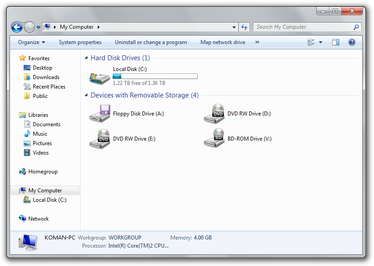
Изглед екрана Виндовс експлорера Експлорер је обично подељен у два дела: у левом делу је приказана хијерархијска структура драјва и фолдера, а у другом је приказан садржај селектованог драјва или фолдера.
Поред тога што можете да видите структуру дискова и фолдера, Експлорер Вам омогућава да обављате и друге административне радње: да креирате фолдере и пречице (shortcut) поништите претходну операцију – команду мењате атрибуте фајлова и фолдера користите податке са других рачунара на мрежи дефинишете који се програм користи за отварање и едитовање неког фајла
Експлорер има више трака са алатима (Toolbars), уобичајено су приказане Стандардна и Адресна трака са алатима а по потреби може да се укључи и трака са Линковима.